• Login or Register
Selamat datang di PT Global Mitra Copierindo – Dealer Resmi Mesin Fotocopy Canon dan Fuji Xerox Indonesia
Global Fotocopy
  • HOME
  • TENTANG KAMI
  • HUBUNGI
  • PAKET USAHA
  • DAFTAR HARGA
08128903010
  • Login or Register

My Cart -

Rp 0
0
There are 0 item(s) in your cart
Subtotal: Rp 0
View Cart
Check Out
Kategori Produk
  • Managed Print Services
  • Mesin Fotocopy Canon
  • Mesin Fotocopy Epson
  • Mesin Fotocopy Fuji Xerox
  • Mesin Fotocopy Kyocera
  • Mesin Fotocopy Rekondisi
  • Mesin Fotocopy Warna
  • Paket Usaha Fotocopy
  • Sewa Mesin Fotocopy
  • Mesin Plotter Canon

My Cart -

Rp 0
0
There are 0 item(s) in your cart
Subtotal: Rp 0
View Cart
Check Out
  • Home
  • Archives for May 2012

Product categories

  • Best Seller
  • Canon
  • Epson
    • Terlaris
  • Fuji Xerox
  • Fujifilm
  • HP
  • Kyocera
    • Promo Kyocera
  • Managed Print Services
  • Mesin Cutting
  • Mesin Fotocopy Warna
  • Mesin Printing
  • Paket Usaha
  • Plotter
  • Printer
  • Promo
  • Promo Paket
  • Rekondisi
  • Rhinotec
  • Saga
  • Sewa
  • Toner
    • Toner Canon
    • Toner HP
    • Toner Kyocera
  • Warna A3

Monthly Archives: May 2012

6 Cara Fotocopy yang Wajib Anda Kuasai

Post By: GMC Admin 23/05/2012 0 Comment
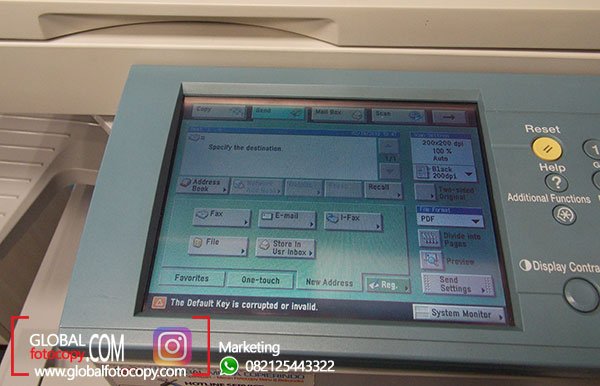
Mesin fotocopy digital menawarkan beberapa fitur yang bisa membantu mempermudah pekerjaan contohnya copy, print, scan, send, fax, ifax dll. Tetapi jika kebutuhan anda membeli mesin fotocopy untuk kebutuhan usaha, ada 6 cara fotocopy yang wajib anda kuasai sebelum anda benar benar terjun dalam usaha ini.

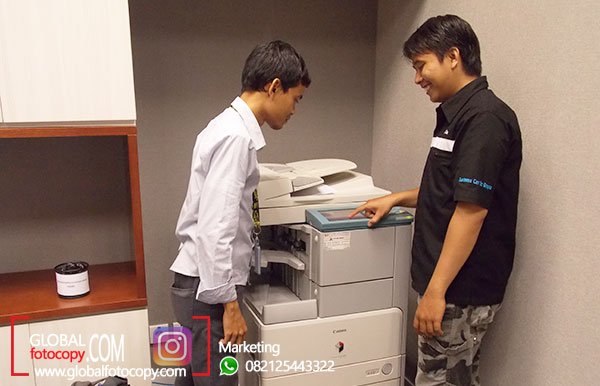
 cara-menggunakan-mesin-fotocopy

6 cara fotocopy tersebut adalah:

1. Fotocopy dari ADF tidak bolak balik

–          Masukkan dokumen pada ADF
–          Pilih Paper Select ( sesuai dokumen yang di copy)
–          Tekan Start

2. Fotocopy dari ADF bolak balik

–          Masukkan dokumen pada ADF
–          Pilih Paper Select ( sesuai dokumen yang di copy)
–          Tekan Two sided (2-2)
–          Tekan Start

3. Fotocopy dari kaca

–          Letakkan dokumen yang akan kita fotocopy dikaca area scanner
–          Pilih Paper Select ( sesuai dokumen yang di copy)
–          Tekan Start

4. Fotocopy KTP tidak bolak balik lewat stack bypass

–          Letakkan KTP yang akan kita fotocopy dikaca area scanner
–          Pilih Paper Select ( Stack bypass/ Freesize )
–          Pastikan di stack bypass sudah terisi kertas
–          Tekan teks/photo
–          Kurangi kontras
–          Start

5. Fotocopy KTP bolak balik

–          Letakkan KTP yang akan kita fotocopy dikaca area scanner
–          Pilih Paper Select ( gunakan A4 saja )
–          Tekan Two Sided ( 1-2 )
–          Tekan Image Repeat isi sesuai keinginan X ( max 2 ) dan Y ( max 4 )
–          Tekan Teks/Photo
–          Sesuaikan kontras yang di iniginkan ( sebaiknya kurangi 2-3 strip )
–          Tekan Start
Catatan : Start pertama ( original size A4 )
Start kedua ( proses scan KTP halaman depan )
Balik KTP dan kasih jarak +- 1 cm
Start ketiga ( proses scan KTP halaman belakang )
–           Tekan DONE

6. Fotocopy buku

–          Letakkan buku yang akan kita fotocopy dikaca area scanner
–          Tekan Paper Select
–          Tekan Finisher
–          Pilih Two sided (1-2)
–          Tekan Special Feature
–          Pilih shift center
–          Pilih job build
–          Tekan Frame Erase
–          Tekan mm
–          Tekan adjust each dim
–          Setting nilai frame yang diinginkan
–          Start

Inilah 6 dasar fotocopy yang wajib anda pelajari dan kuasai sebelum terjun di bisnis fotocopy, sebenarnya akan lebih mudah jika dipraktekkan langsung dan ditraining dengan trainer yang berpengalaman. Fasilitas ini akan anda dapatkan jika membeli mesin di CV. Global Mitra Copierindo.

Artikel terkait:

  • Cara menyimpan hasil scan di mesin fotocopy

Semoga bermanfaat

Read More

Cara Instal Print Mesin Fotocopy

Post By: GMC Admin 08/05/2012 0 Comment

Mesin fotocopy digital adalah mesin fotocopy yang bisa dipergunakan untuk print, scan, send, mailbox, karena pada sistem mesin tersebut sudah dilengkapi dengan hardware maupun software yang mampu menjalankan fitur fitur digital multifunction.

Kali ini kami akan membahas bagaimana Cara Instal Print Mesin Fotocopy dengan komputer atau laptop, untuk tutorial kali mesin yang kami pergunakan adalah tipe Canon iR3570 dan akan dikoneksikan dengan 1 unit komputer. Apa saja yang perlu kita persiapkan?

Cara Instal Print Mesin Fotocopy


Persiapkan dahulu:
1. Komputer ( PC ) yang telah dilengkapi LAN ( Local Area Nertwork )
2. Kabel koneksi / Kabel LAN ( karena untuk 1 komputer maka sambungannya adalah cross )
3. Driver Print ( sesuaikan dengan tipe mesin fotocopy anda )

Langkah Pertama:

Setting dahulu IP address pada Komputer, contohnya:
IP: 192.168.1.1
Subnet Mask: 255.255.255.0
Gateway Address: 192.168.1.1

Langkah Kedua:

Setting IP Address Mesin Fotocopy, caranya:
1. Tekan Tombol Additional Functions
2. System Setting
3.Network Setting
4.TCP/IP Setting

kemudian isikan setting sebagai berikut:

IP: 192.168.1.5
Subnet Mask : 255.255.255.0
Gateway Address: 192.168.1.1

kemudian kalau sudah terisi tekan OK > DONE > DONE > DONE > DONE ( sampai kembali ke tampilan awal )
Kemudian matikan mesin dari tombol panel tunggu 5 detik lalu matikan dari saklar samping disamping mesin.

Langkah Ketiga:
Pasangkan kabel LAN hubungkan ke mesin fotocopy dan Komputer kemudian nyalakan Mesin Fotocopy

Langkah Keempat:
Tes koneksi antara komputer dan mesin fotocopy dengan cara:
tekan tombol windows dan “R” pada keyboard komputer secara bersamaan maka akan muncul jendela kecil.
ketik : ping 192.168.1.5 -t  kemudian tekan enter / ok
Jika ada tulisan Reply from 192.168.1.5 maka koneksi antara mesin fotocopy dan komputer telah berhasil terkoneksi dengan baik.

Instal Driver Printer:
Tekan tombol windows pilih Device and Printer
– add Print
– add Local Printer
– creat new port
– pilih standard tcp/ip port
– next
– hilangkan tanda cheklis pada query the printer
– kemudian isi IP address mesin fotocopy ( 192.168.1.5 )
– next
– browse driver dengan cara klik have disk
– browse driver sesuai lokasi penyimpanan driver anda.
– cari folder UFR II lalu klik 2 kali
– cari nama mesin yang akan anda install
– tekan next agar proses instalasi berlangsung, setelah selesai lihat pada bagian device and printer
– pastikan nama mesin yang kita install ada seperti Canon IR 3570 UFR II
– proses instalasi selesai

Setelah proses instalasi selesai lakukan test page untuk memastikan printer telah terinstal dengan benar. Demikian cara instal print pada mesin fotocopy digital semoga bermanfaat.

Read More

Canon iR5000 Mulai Ditinggalkan

Post By: GMC Admin 02/05/2012 0 Comment

Mesin Fotocopy Canon iR5000

Siapa yang bisa menyangkal bahwa mesin fotocopy Canon iR5000 adalah salah satu tipe mesin tersukses yang paling banyak dipakai untuk menjalankan usaha fotocopy di Indonesia? ya… usaha fotocopy memang sudah ada di Indonesia sejak lama dan hingga saat ini usaha ini semakin banyak kita jumpai di beberapa kota besar bahkan sudah merambah hingga pelosok daerah. Sebelum Canon iR5000 masuk ke Indonesia dan mulai populer dipergunakan untuk usaha mungkin kita akan mengingat tipe mesin yang fenomenal pada saat itu, mesin itu adalah tipe Canon NP 6650.

Pada masa belum ditemukan mesin Digital ternyata mesin NP 6650 menjadi primadona untuk menjalankan usaha fotocopy dan mesin ini sempat mendapatkan julukan Raja Jalanan oleh para teknisi mesin fotocopy dan pemilik usaha fotocopy. Bahkan hingga saat ini ada beberapa orang yang masih tetap setia dengan tipe mesin NP 6650.

Canon iR5000 Mulai Ditinggalkan

Setelah kehadiran iR5000 maka dominasi tipe mesin NP 6650 pun mulai tergantikan, banyak pelaku usaha beralih ke tipe iR5000 dengan berbagai alasan yang diantaranya ketersediaan Sparepart NP 6650 yang mulai susah didapatkan dan Fitur pada iR5000 yang lebih bisa mengikuti perkembangan teknologi seperti Print dan scan yang bisa dilakukan dari mesin fotocopy Canon iR5000.

Tetapi kini bukan hanya tipe NP 6650 saja yang mulai ditinggalkan oleh pengusaha fotocopy, belakangan ini Canon iR5000 mulai tergantikan posisinya sebagai mesin terbanyak diminati untuk usaha fotocopy, kenapa? ya… sama seperti kasus sebelumnya bahwa ketersediaan mesin fotocopy khususnya untuk tipe Canon iR5000 untuk saat ini bisa dibilang mulai langka dan sempat terdengar rumor bahwa tahun depan iR5000 tidak akan masuk Indonesia lagi, meskipun ada harganya bisa dibilang akan naik signifikan sekali karena hukum dagang akan berlaku jika barang sedikit peminat banyak maka monopoli harga tidak bisa dielakkan lagi.

Pengganti Mesin Fotocopy Canon iR5000

Setelah melihat kondisi untuk saat ini banyak  kalangan yang  berprediksi bahwa Canon iR5075 lebih diunggulkan untuk menggantikan Canon iR5000 yang belakangan ini mulai punah, dari segi fitur, kestabilan hasil, dll Canon iR5075 menawarkan Spesifikasi yang bisa dibilang melebihi dengan spesifikasi yang terdapat pada Canon iR5000, yang membedakan adalah pada sistem fixing ( pemanas ) saja dan alasan kenapa ada perubahan pada sistem pemanas ini akan kita bahas di Artikel selanjutnya setelah Team Research and Development kami selesai melakukan tes Trial and Error pada mesin tipe Canon iR5075 yang sudah kami mulai pada bulan April 2012.

Semoga hasil dari tes mesin yang sudah menjadi bagian dari prosedur kami sebelum memasarkan varian terbaru tersebut akan mendapatkan data mengenai kelebihan dan kekurangan dari mesin fotocopy tipe iR5075 sehingga akan kita ketahui apakah mesin ini layak menggantikan Canon iR5000.

Read More

Global Fotocopy

PT GLOBAL MITRA COPIERINDO

Jl. Biru Laut IX No.4
Jatinegara, Jakarta Timur 13340.

Call Center

 (021) 2286 4665  |   08128903010

Senin - Sabtu | 8:00AM - 5:00PM

Informasi

  • Tentang Kami
  • Hubungi Kami
  • Cara Order
  • Pembayaran
  • Pengiriman
  • Pelanggan

Pusat Bantuan

  • Daftar Harga 2026
  • Penawaran Sewa
  • Kebijakan Privasi
  • Syarat & Ketentuan
  • Service Center
  • Pencapaian

Kontak Marketing

Marketing Online

 (021) 22864665

 08128903010

[email protected]

Copyright 2010 - 2025 PT Global Mitra Copierindo | All Rights Reserved
Close
Sign in Or Register
Forgot your password?

NEW HERE?

Registration is free and easy!

  • Faster checkout
  • Save multiple shipping addresses
  • View and track orders and more
Create an account
x
X
  • MENU
  • HOME
  • MSIN FOTOCOPY CANON
  • MESIN FOTOCOPY KYOCERA
  • MESIN FOTOCOPY HP
  • MESIN FOTOCOPY EPSON
  • MESIN FOTOCOPY FUJIFILM
  • MESIN FOTOCOPY FUJI XEROX
  • MESIN FOTOCOPY REKONDISI
  • MESIN PLOTTER CANON
  • PAKET USAHA FOTOCOPY
  • SEWA MESIN FOTOCOPY